A melhor cópia depende do uso
Um arquivo menor não é automaticamente a melhor imagem. Fotos, capturas com texto e imagens transparentes respondem de formas diferentes à exportação. O editor mantém as dimensões e permite comparar JPEG ou WebP com qualidade ajustável, além da exportação PNG existente.
O controle de qualidade não é uma percentagem de redução. Qualidade 80 não significa que o arquivo ficará 80% menor nem que preservará 80% dos detalhes. O navegador escolhe a codificação e o resultado deve ser conferido em bytes e visualmente.
Compare o mesmo arquivo com três configurações
- Abra uma imagem sua ou o exemplo fictício no editor da página inicial.
- Mantenha brilho, escala de cinza e rotação constantes para comparar apenas a exportação.
- Escolha WebP com qualidade 80 e use Comparar exportação.
- Anote tamanho original, tamanho exportado e diferença mostrada.
- Repita com WebP 60 e JPEG 80, sempre partindo do mesmo arquivo carregado.
- Ative a prévia em 100% e confira letras, bordas e áreas transparentes.
- Baixe apenas a versão escolhida e mantenha o original.
Folha de comparação: preencha com o resultado real
A interface calcula a diferença a partir dos bytes do arquivo original e da exportação: (1 − tamanho exportado ÷ tamanho original) × 100. Se o resultado ficar maior, informa “maior”, sem tratar isso como economia. Não há redução mínima garantida.
Exemplo aritmético fictício: um original de 100.000 bytes e uma cópia de 75.000 bytes representam 25% menos bytes. Se a cópia tiver 120.000 bytes, são 20% a mais. Estes números explicam a conta, não são resultados medidos do arquivo de exemplo.
| Exportação | Qualidade | O que registrar |
|---|---|---|
| WebP | 80 | Bytes exibidos, diferença e legibilidade |
| WebP | 60 | Bytes exibidos e mudanças visuais em relação a 80 |
| JPEG | 80 | Bytes, contornos e efeito do fundo branco |
| PNG | Sem controle de qualidade com perda | Cópia alternativa para comparar no uso pretendido |
Resultado medido no exemplo próprio
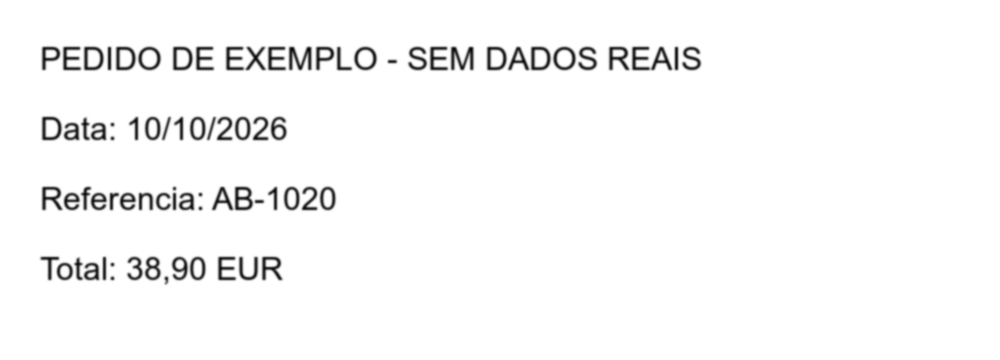
Em 10 de outubro de 2026, abrimos o PNG fictício deste guia no editor local em Chrome. Sem alterar brilho, escala de cinza ou rotação, exportamos o mesmo arquivo nas três configurações. A imagem original tinha 59.531 bytes e dimensões de 1000 × 360 pixels. A prévia JPEG foi conferida em 100%, com data, referência e total legíveis.
Os resultados abaixo valem para esse arquivo e esse navegador. Não são uma promessa para fotos, documentos ou outros navegadores. As dimensões foram preservadas e a interface ocultou a prévia anterior sempre que formato ou qualidade foram alterados.
| Arquivo ou exportação | Bytes | Diferença versus original |
|---|---|---|
| PNG original | 59.531 | Referência |
| WebP · qualidade 80 | 8.930 | 85,0% menor |
| WebP · qualidade 60 | 7.152 | 88,0% menor |
| JPEG · qualidade 80 | 16.301 | 72,6% menor |
Transparência, PNG e suporte do navegador
JPEG não preserva transparência: o editor aplica fundo branco antes de codificar. WebP pode preservar áreas transparentes quando o navegador suporta a exportação. Confira a prévia para decidir se esse comportamento serve para a imagem.
O padrão HTML permite ao navegador retornar PNG quando não suporta o formato pedido. O editor verifica o tipo efetivamente exportado e apresenta erro se não coincidir com JPEG ou WebP, evitando baixar um arquivo com extensão incorreta. O parâmetro de qualidade não oferece o mesmo controle para PNG.
Escolha e guarde o resultado
Para uma captura com letras pequenas, compare a leitura em 100% antes de aceitar um ganho de tamanho. Para um destino que exige JPEG, confirme formato e limite de arquivo do destinatário. Se nenhuma exportação atender, preserve o original e procure uma configuração adequada ao uso.
Essa exportação acontece no navegador e não envia a imagem ao servidor. Outros recursos, como OCR, têm processamento diferente. As instruções referem-se ao editor web, sem pressupor que a aplicação móvel ofereça os mesmos controles.