Imagem e texto reconhecido são coisas diferentes
OCR reconhece caracteres numa imagem e devolve texto. No editor de PDF, as opções OCR (página) e OCR (documento) utilizam o servidor; a interface indica se o recurso está disponível. O resultado abre num campo de texto que pode editar, copiar ou baixar como TXT.
Isso não garante que a diagramação seja reconstruída nem que o PDF receba automaticamente uma camada pesquisável. Para uma imagem avulsa, abra-a no editor de imagens, use Converter em PDF e então as opções de OCR do editor de PDF. Também pode utilizar diretamente o PDF fictício disponibilizado abaixo.
Exemplo próprio reconhecido: um pedido sem dados reais
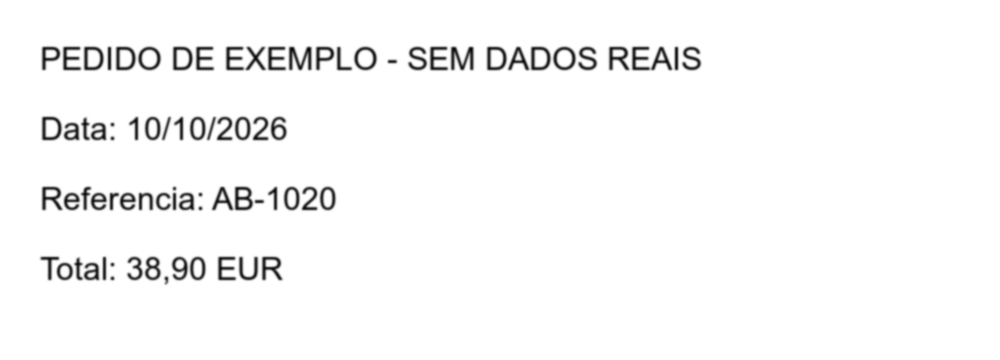
Criamos uma imagem de 1000 × 360 pixels com quatro linhas e uma versão PDF da mesma imagem. O reconhecimento local com Tesseract, nos idiomas por+eng utilizados pelo backend, devolveu os caracteres abaixo e acrescentou linhas vazias. Não é uma medição de precisão geral nem uma execução em produção.
Neste exemplo, data, referência e total coincidiram com a imagem. A revisão manual remove apenas linhas vazias extras. Não altere caracteres que parecem estranhos sem conferir o original: “Referencia” está escrito sem acento na imagem e deve ser preservado numa transcrição fiel.
| Original na imagem | Texto reconhecido | Após conferir com o original |
|---|---|---|
| PEDIDO DE EXEMPLO - SEM DADOS REAIS | PEDIDO DE EXEMPLO - SEM DADOS REAIS | Sem mudança |
| Data: 10/10/2026 | Data: 10/10/2026 | Sem mudança |
| Referencia: AB-1020 | Referencia: AB-1020 | Sem mudança |
| Total: 38,90 EUR | Total: 38,90 EUR | Sem mudança |
Passos na interface para conferir e exportar
Se o OCR aparecer indisponível, a interface pode estar sem acesso ao recurso do servidor. Não repita indefinidamente o pedido nem considere um resultado vazio uma transcrição válida. Volte ao arquivo original e confira a disponibilidade antes de tentar novamente.
- Abra o PDF fictício na página inicial.
- No menu de extração, escolha OCR (página) para reconhecer a página atual; para várias páginas, avalie OCR (documento).
- Espere o campo de texto reconhecido e compare cada linha com a imagem.
- Edite apenas o que puder confirmar no documento; neste exemplo, elimine linhas vazias extras se quiser um TXT compacto.
- Use Copiar ou Baixar TXT para guardar o texto revisado.
- Se usar Inserir no PDF, confira a anotação adicionada e exporte uma cópia; não presuma reconstrução de layout.
Onde erros costumam exigir atenção
Confira referências, datas, valores e caracteres parecidos, como O e 0, I e 1. Num exemplo hipotético, AB-1020 lido como AB-l020 precisa de confronto com a imagem; a troca não deve ser corrigida apenas por intuição. Uma vírgula num valor também pode mudar o significado.
A documentação do Tesseract descreve como inclinação, qualidade da imagem e preparação afetam o reconhecimento. Use uma captura legível, evite cortes e confira orientação. Não existe uma configuração deste guia que assegure reconhecimento perfeito para qualquer documento.
Mantenha a imagem e anote a revisão
Guarde o original e o TXT com nomes diferentes. Se o texto for utilizado num processo importante, registre quem conferiu e quais partes ficaram ilegíveis. Quando não puder confirmar um trecho, marque a dúvida em vez de inventar um número ou nome.
O OCR web envia a imagem da página ao servidor para reconhecimento. Utilize apenas documentos que possa processar dessa forma e confira a política e a documentação do serviço. O exemplo deste guia é fictício para permitir praticar sem expor informações privadas.